
Pour faire une demande de support technique, accédez à la page "Portail de Support" depuis le menu (ou copiez/coller l'URL suivante dans votre navigateur : https://portail.webdesign32.com/portail-de-support/).
Vous pouvez également y accéder depuis la page principale de votre compte client, dans le menu de gauche.
NB : Vous devez être connecté pour accéder à votre compte ! Si vous n'êtes pas connecté, vous serez invité à le faire. Vos identifiants sont ceux que vous avez reçus par email lors de votre inscription (généralement, les mêmes que pour vos autres services).
Pour en savoir plus sur votre compte ou votre inscription sur le portail, reportez-vous à cet article d'aide.
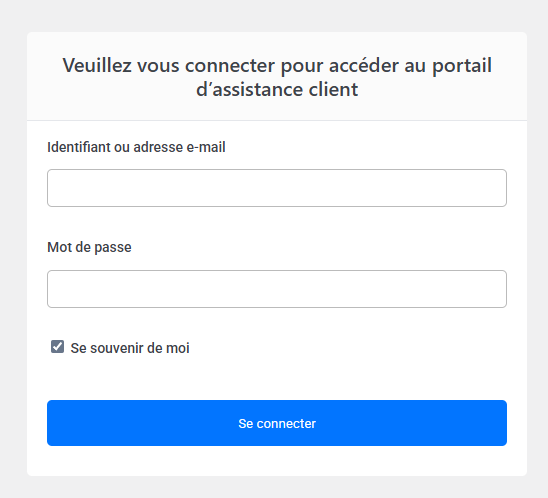
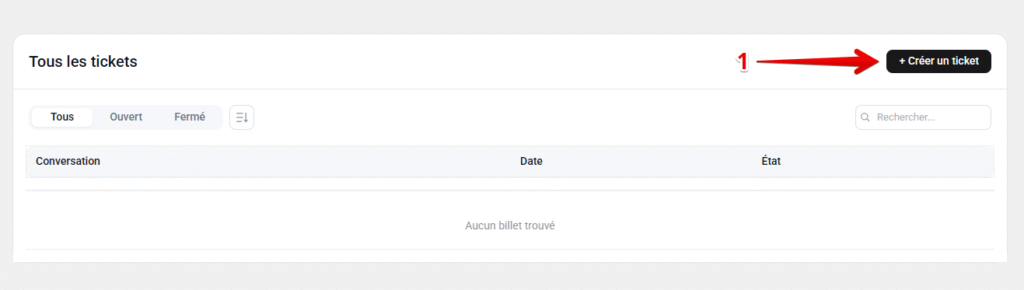
Une fois connecté, vous aurez accès à votre espace de support comme ci-dessous :
Vous pouvez donc créer un ticket de support en cliquant sur le bouton "1" (+ Créer un ticket).
La fenêtre suivante s'affiche.
Vous devrez y entrer les informations de votre demande (soyez le plus précis possible, pour une meilleure prise en charge).
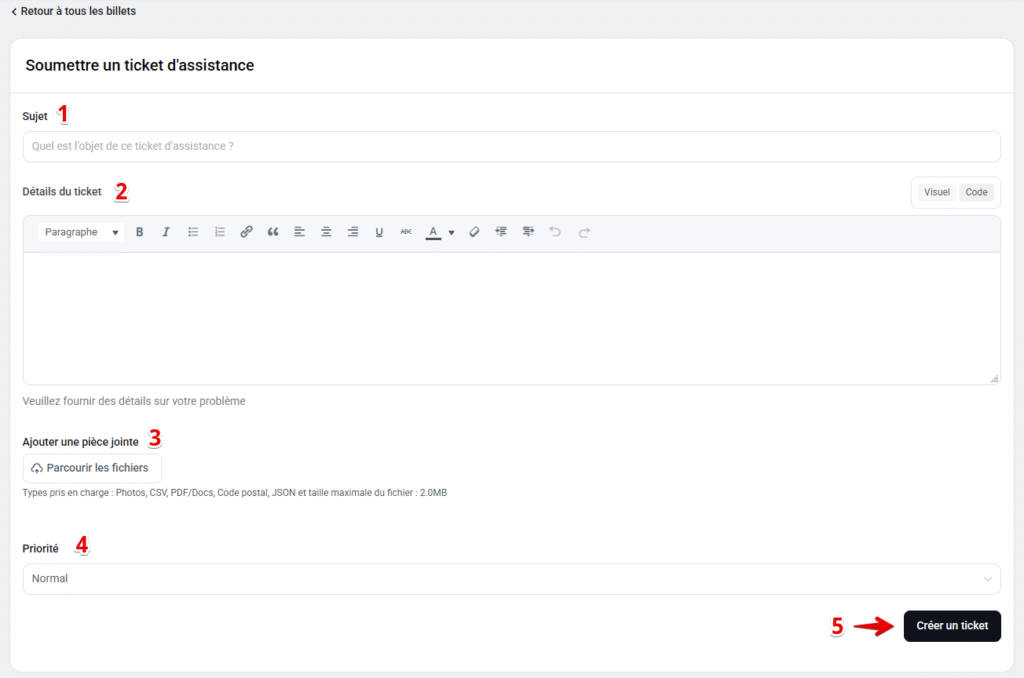
2 : Détaillez dans ce cadre votre demande
3 : Vous pouvez ajouter un fichier à votre demande (max 2.0MB)
4 : Définissez la priorité (ou gravité)
Cliquez sur "Créer un ticket" (5) lorsque votre demande est complète, pour l'envoyer.
Une fois votre demande envoyée, vous aurez un récapitulatif dans votre espace de support (voir ci-dessous).
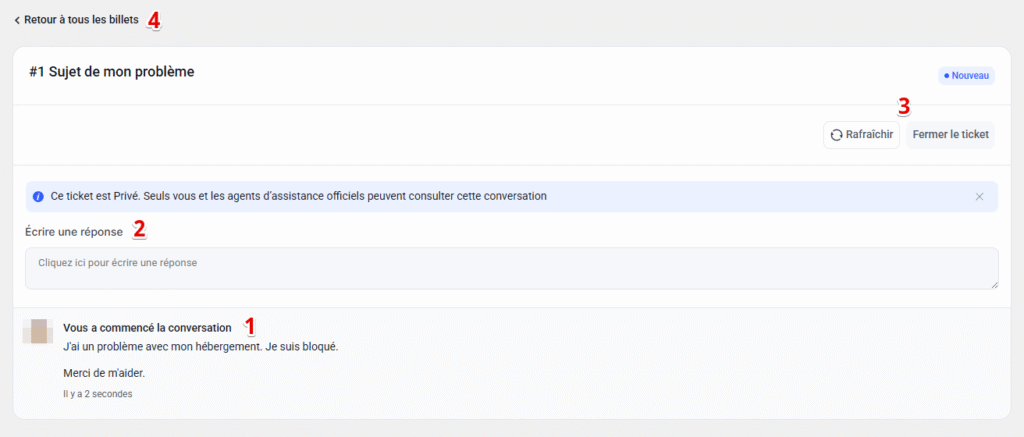
2 : Ajouter une réponse (si besoin ou nécessaire)
3 : Rafraîchir le ticket en cours / Fermer le ticket
4 : Retour à la liste des tickets
NB : Si vous fermez un ticket, il sera possible de le rouvrir (voir plus bas)
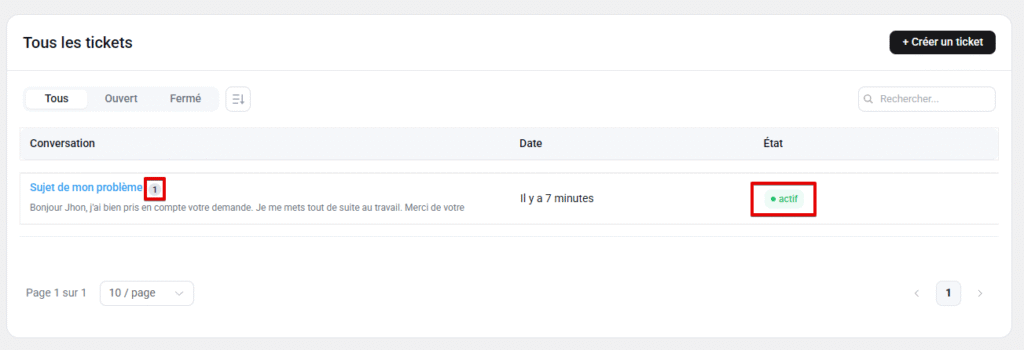
Une fois qu'un ticket est ouvert, celui-ci est marqué comme "actif" dans votre espace de support.
Vous pouvez voir le nombre de messages échangés, juste à côté du Sujet de votre message.
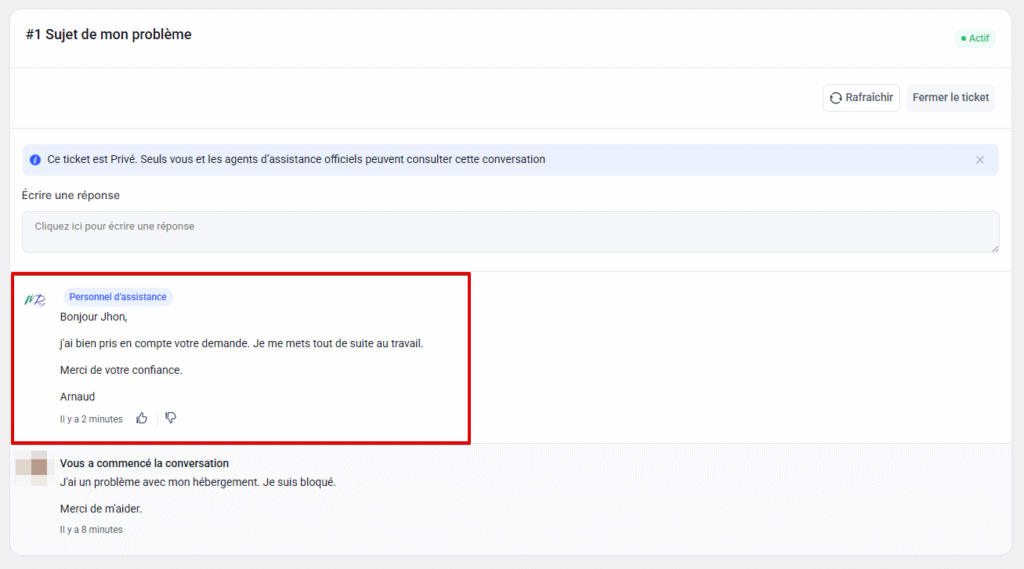
Lorsqu'une réponse est faite par le support, elle sera affichée dans le ticket comme ci-dessous :
Lorsque vous pensez que votre problème est résolu (ou pour toute autre raison), vous pouvez mettre fin à la conversation et donc fermer le ticket de support.
Pour cela, entrez les détails ou votre message, puis cliquez sur "Répondre et fermer". Le ticket sera alors considéré comme terminé.
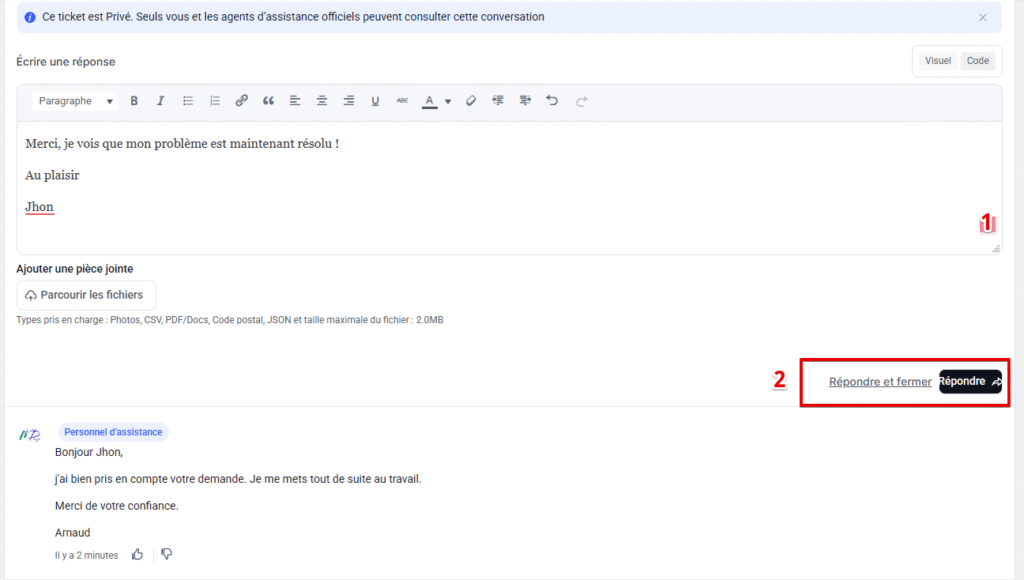
2 : Répondre et fermer (ou répondre simplement pour continuer l'échange)
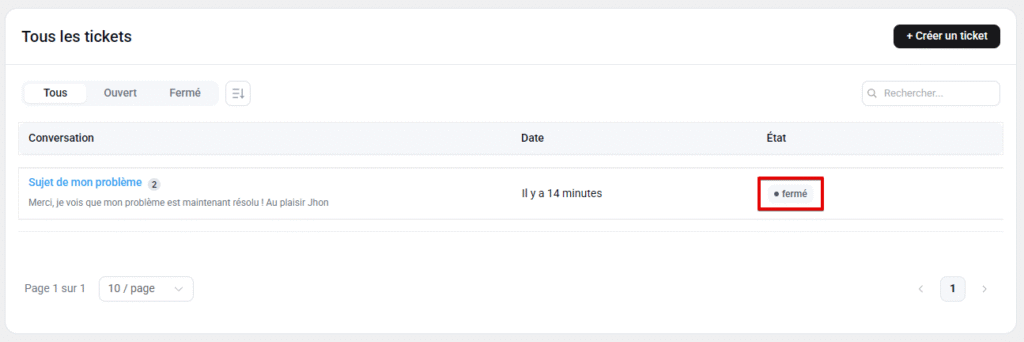
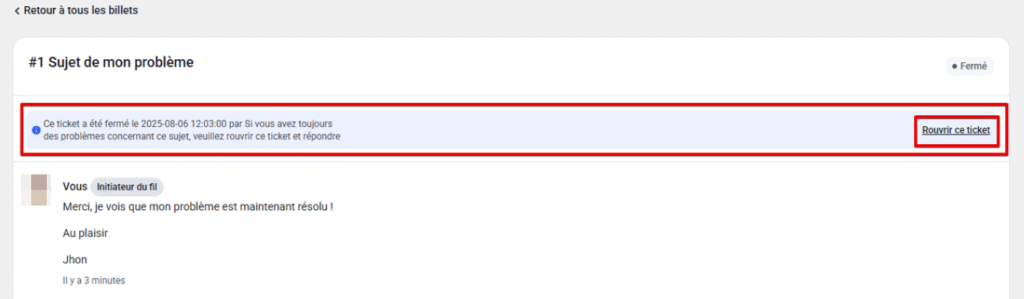
Le statut de votre ticket, une fois qu'il est fermé
Comme indiqué plus haut, vous avez la possibilité de rouvrir votre ticket s'il a été fermé.
NB : Si c'est un problème différent, ouvrez un autre ticket !
Veuillez noter également que chaque échange avec le support fera l'objet d'un email. Cela vous permet de suivre, où que vous soyez, la progression de votre ticket de support.